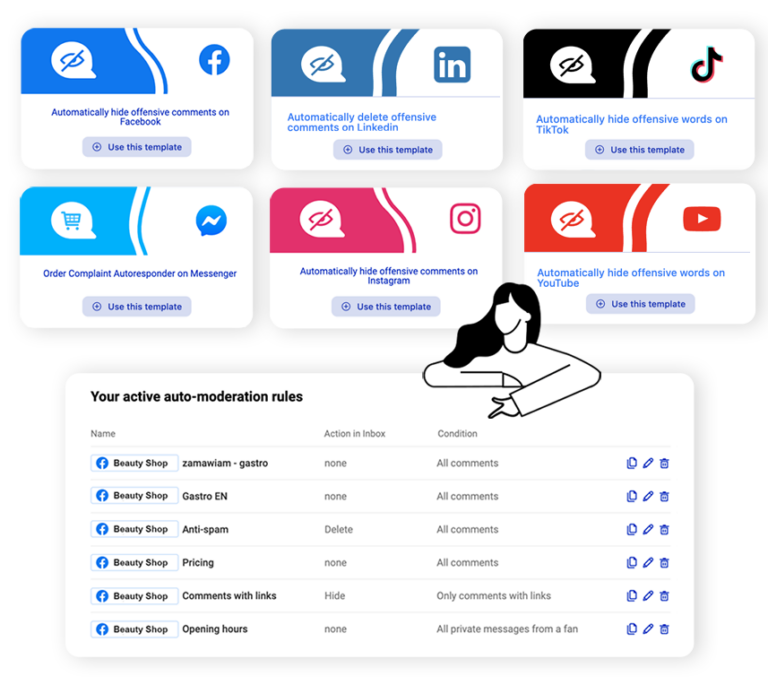
SNSのコメント管理は、自動モデレーション(アプリ上の名称はAuto-moderation)に任せられます。通常の投稿や広告に届くコメントやDMへ、複数のアカウントで同時に自動対応します。
SNS監視で終わらせず、コメント対応まで自動で
- 時間を節約 NapoleonCatの試算では、自動モデレーションで平均週8時間を削減できます。用意されたテンプレートを使うことも、独自のルールを作ることもできます。
- お客様との関係づくり素早い返信は、お客様の満足度につながります。
- ブランドを守るスパムや不要なコンテンツを、24時間365日 自動で非表示 にします。
- 売上アップ見込み客とやり取りするチャンスを逃しません。
お客様 💛 NapoleonCat

自動モデレーションの使い道、SNSの炎上対策から休日対応まで
- よくある質問に自動で回答配送や営業時間に関する質問に、あらかじめ設定したトリガーで自動返信します。
- オファーを手間なく届ける「プロフィールのリンクから」と案内する必要は、もうありません。特定のキーワードでコメントした人に、リンクやオファー、資料を自動で送れます。
- 炎上対策ブランドに否定的な投稿が広がり始めたとき、最初の防衛線として機能します。
- 休日や週末の対応営業時間外の返信をあらかじめ用意しておけば、チームはしっかり休めます。

主な機能
- 素早く的確な対応自動返信、不要なコンテンツの非表示、ユーザーのブロック(Facebookのみ)で、やり取りにすぐ対応し、コミュニティを守ります。
- 柔軟なカスタマイズルールのテンプレートを選ぶことも、ブランドに合わせた返信を自分で作ることもできます。
- 時間の管理と一貫した対応ルールのスケジュールを設定し、複数のSNSアカウントを1つの画面で管理できます。
- 安心の運用モデレーションの操作をわかりやすいレポートで確認でき、自動化を細かくコントロールできます。
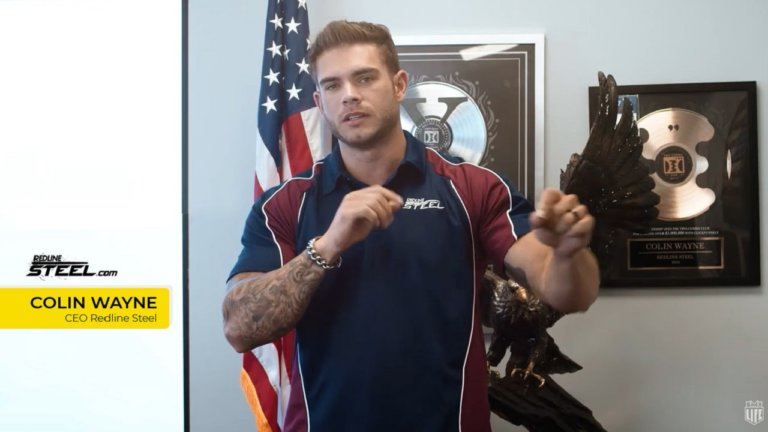
Colin Wayne氏(Redline Steel創業者兼CEO)
「この数年NapoleonCatを使っていて、特に自動化の機能が気に入っています。広告の表示回数は10億回を超えますが、コメントには無理なく追いつけています。コメントを絞り込んだり、設定したトリガーに応じて管理スタッフへ自動で割り当てたりもできます」
1つのプランで使える、ほかの機能
FacebookのMessengerに届くメッセージにも、そのまま対応できます。
- すべての会話の更新を、Social Inboxでリアルタイムに確認
- お客様が「送信」を押すたびに別の会話が増えることはなく、スレッドでまとめて管理
- 時系列表示で、最新のメッセージが常に上に
- 内蔵の翻訳機能で、複数の言語でお客様に返信
SNSのやり取りを、1か所にまとめて
NapoleonCatのSocial Inboxでできること
- 接続したすべてのSNSアカウントのやり取りを確認して返信
- スレッドをメンバーに割り当て
- 返信を自動化
- そのほかにも多数の機能
よくあるご質問
自動モデレーションとは何ですか? どのような仕組みですか?
あらかじめ設定したイベント、条件、キーワードに応じて自動で動く機能です。たとえば、配送に関する質問すべてに自動で返信できます。リンクを含むコメントを、すべて自動で非表示にするルールも作れます(スパムやウイルス、有料のリーチに便乗しようとする競合他社から、自社とコミュニティを守るためです)。自動モデレーションを使えるのはExpertプランからで、料金は月額139 USD(月払い)からです。
自動モデレーションは、ブランドの評判にどう役立ちますか?
有害なコメントを自動で非表示または削除するので、ネガティブなやり取りが広がるのを抑え、ブランドの好ましいイメージを保てます。
NapoleonCatの自動モデレーションを使うメリットは何ですか?
時間の節約、重要なコメントの見逃し防止、お客様の反応の向上、SNSのやり取りを効率よく管理できることなどが、主なメリットです。
自動モデレーションのルールは、自社に合わせて設定できますか?
はい。自社のニーズに合わせて、独自のルールを作成できます。
自動モデレーションは、売上アップにどう役立ちますか?
購入前によく寄せられる質問へ自動で返信すれば、問い合わせを素早く商談につなげられます。見込み客を逃しません。
自動モデレーションを使っても、SNSアカウントは安全ですか?
はい。NapoleonCatの自動モデレーションは、GDPR(EU一般データ保護規則)をはじめとする厳格なデータ保護規則に沿って運用されています。ブランドのオンラインでの存在も守ります。
従来のモデレーションとの違いは何ですか?
従来のモデレーションでは、常に誰かが画面を見ている必要があります。自動モデレーションはリアルタイムで動き、人の手を介さずにコメントへすぐ対応します。
自動モデレーションとチャットボットの違いは何ですか?
チャットボットは主にメッセージアプリでしか動かず、導入も複雑(そして高額)になりがちです。自動モデレーションはDMだけでなく、コメントやメンション、Facebookのクチコミにも使えるので、使い道が広がります。しかも設定は簡単で、ルールは数分で作成できます。プログラミングの知識は必要ありません。
自動モデレーションで非表示・削除されたコメントは確認できますか?
はい。自動モデレーションが実行したすべての操作の履歴が残るので、非表示・削除されたコメントを後から確認し、分析に役立てられます。
自動モデレーションはどのSNSで使えますか?
自動モデレーションは、次のSNSで使えます。
- Facebook(通常の投稿と広告)
- Instagram(通常の投稿と広告、DM)
- Messenger(DM)
- TikTok(通常の投稿と広告)
- LinkedIn(会社ページの投稿)
- YouTube(すべての動画のコメント)
自動モデレーションは何に使えますか?
自動モデレーションの主な目的は、次の操作を自動で行うことです。
- フォロワーやお客様から繰り返し届く、価格や配送に関する質問への返信
- スパムや攻撃的な内容を含む不適切なコメントの非表示
- スパムや攻撃的な内容を含む不適切なコメントの削除
- お客様からの急ぎのメッセージを、カスタマーサービスの担当者へ転送
- コメントした人に、価格、配送、クレーム対応の情報をDMで自動返信
自動モデレーションの主なメリットは何ですか?
自動モデレーションで、次のことができます。
- コメントを売上につなげる
- Facebook、Instagram、TikTok、YouTubeの広告からの売上を伸ばす
- SNSでの応答時間を短縮する
- お客様からのコメントやDMの見逃しを減らす
- SNS担当者の時間を節約する
- お客様からの急ぎのメッセージに素早く対応する
- Facebook、Instagramの通常の投稿、DM、広告で、ブランドの評判を守る
自動モデレーションを上手に使うコツはありますか?
自動返信をより「人らしく」するには、内容をパーソナライズし、バリエーションを持たせるのがおすすめです。1つのルールの中に返信を複数パターン用意でき、投稿時にその中から1つがランダムに選ばれます。パターンは最大20個まで作成できます。返信先の人やブランドのタグ付けもできます。
自動モデレーションのルール数に上限はありますか?
いいえ。アカウント内で作成できる自動モデレーションのルールの数に、上限はありません。
SNS広告にも自動モデレーションを使えますか?
はい。Facebook、Instagram、TikTok、YouTubeの広告に使えます。
1つのルールに設定できるキーワードの数に上限はありますか?
いいえ、上限はありません。
特定の時間帯や曜日だけ、自動モデレーションを動かせますか?
はい。ルールが動く時間帯や曜日を、スケジュールで設定できます。ただし、24時間365日動かしておくことをおすすめします。
ルールが実行されたことは、どうすればわかりますか?
ご希望であれば、ルールが実行されるたびにメールで通知を受け取れます。
自動モデレーションのテンプレートは、どのように使いますか?
ルール作成の時間を短縮できるよう、3つのテンプレートを用意しています。
- Facebookの不適切な言葉を自動で非表示
- Instagramの不適切な言葉を自動で非表示
- お客様のクレームに自動返信
どのテンプレートもお客様の実際の経験をもとにしており、ニーズに合わせていつでもカスタマイズできます。
自動モデレーションで、コメントをすべてオフにできますか?
さまざまな理由から、プロフィールのコメント欄を閉じたい場合もあるでしょう。NapoleonCatでも対応できますが、コメントを消すより、コミュニティでの会話に参加することをおすすめします。そのほうがブランドへの評判と信頼が高まり、ビジネスの成果にもつながります。自動モデレーションの「裏ワザ」として、すべてのコメントを自動で削除する方法もあります。コメント欄を閉じるより目立たない方法です。キーワードを入れずに、コメントを削除するルールを作成するだけ。届いたコメントはすべて自動で削除されます(TikTokでは自動削除ができないため、非表示になります)。
最初の自動モデレーションのルールは、どう作成しますか?
ルールの作成はとても簡単で、プログラミングの知識も必要ありません。無料トライアルに登録すれば、すべての機能を使ってすぐにルールを設定できます。NapoleonCatのアカウントを作成してSNSアカウントを接続したら、左側の縦メニューから「Auto-moderation」のアイコンを選択します。ルールの作り方は、動画(英語)でもご覧いただけます。