

Ahorra horas cada semana en tus redes sociales
Automatiza la moderación y las respuestas, programa publicaciones y genera informes - todo en una sola herramienta.
Índice
- Razones para ocultar comentarios de Facebook
- ¿Qué puedes hacer en lugar de ocultar comentarios en tu página de Facebook?
- ¿Cómo ocultar comentarios en Facebook?
- Automatiza la moderación de comentarios con NapoleonCat
- Cómo «desactivar» los comentarios en las publicaciones de páginas de Facebook
- Conclusión
Ojos que no ven, corazón que no siente: la idea de ocultar cosas, opiniones o personas de nuestras vidas puede parecer fácil y tentadora para muchos. Deshacerse de contenido inconveniente en los comentarios se hizo posible en el país de las maravillas de Facebook hace un tiempo, pero es importante recordar que puede ser tanto una herramienta poderosa como una fuerza destructiva.
La opción de ocultar comentarios permite a los administradores controlar lo que los fans pueden ver realmente en los comentarios añadidos a sus páginas de Facebook.
Y aunque esta función puede ser muy útil en determinados casos, su uso excesivo puede causar problemas de gestión de la comunidad. A continuación te explicamos cómo, cuándo y si debes ocultar comentarios en Facebook.
- Razones para ocultar comentarios de Facebook
- ¿Qué puedes hacer en lugar de ocultar comentarios en tu página de Facebook?
- ¿Cómo ocultar comentarios en Facebook?
- Automatiza la moderación de comentarios con NapoleonCat
- Cómo «desactivar» los comentarios en las publicaciones de páginas de Facebook
- Conclusión
Puntos clave
- La otra persona no se entera. Facebook no envía ninguna notificación cuando ocultas un comentario, y su autor lo sigue viendo como si nada hubiera pasado.
- Solo lo ven el autor y sus amigos. Para el resto del público el comentario desaparece; tú, como administrador, lo sigues viendo en gris.
- Ocultar no es eliminar. Si eliminas un comentario, desaparece también para su autor y es fácil que lo note. Ocultar es la opción más discreta.
- Puedes desocultarlo cuando quieras. Desde los tres puntos del comentario eliges mostrarlo de nuevo y vuelve a ser visible para todos.
- Responde antes de ocultar. Oculta el spam, el odio y la autopromoción; una crítica sincera merece una respuesta pública.
- El spam se puede ocultar de forma automática. Con reglas de Auto-moderación en NapoleonCat, los comentarios con palabras clave o enlaces se ocultan solos, también de noche.
¿Te llegan decenas de comentarios basura cada semana? Con NapoleonCat puedes bloquear spam en páginas de Facebook de forma automática, sin ocultarlos uno por uno.

Oculta y elimina automáticamente los comentarios ofensivos de Facebook
Protege tu página de Facebook y tus anuncios de las expresiones de odio, el lenguaje inapropiado y el spam con una herramienta todo en uno para redes sociales
Razones para ocultar comentarios de Facebook
¿Te has encontrado alguna vez en una situación en la que un simple comentario de Facebook ha arruinado todo el esfuerzo que habías dedicado a crear una publicación en Facebook? ¿Especialmente al final de un largo día de trabajo?
Lo más probable es que sí. Lamentablemente, algunos fans son trolls, haters o spammers, y es mejor no molestarse. Veamos algunos ejemplos de situaciones en las que es mejor, o incluso aconsejable, ocultar el contenido basura:
- Lenguaje o contenido inapropiado. Facebook es un espacio público y es responsabilidad de los administradores de redes sociales mantenerlo limpio. Los comentarios en Facebook que incluyan comentarios racistas, sexistas u homófobos, incitaciones al odio y contenido fotográfico inapropiado deben ocultarse.
- Enlaces spam o que contengan virus. Una vez que un usuario hace clic en un enlace de spam que ha aparecido en tu página, es probable que nunca vuelva. Es más, puede que comparte su experiencia con otras personas. Como resultado, puede provocar una grave caída de la confianza entre tus clientes.
- Promoción automática. Algunas cuentas de Facebook pueden intentar aprovecharse de tu contenido y de tu audiencia para aumentar el tráfico en sus plataformas publicando enlaces en los comentarios. Eso está prohibido.
No importa si se trata de un cliente que tiene un mal día o si la empresa tiene la culpa de haber hecho algo mal, a nadie le gusta ver una mala crítica o una queja publicada en sus cuentas públicas de redes sociales.
El contenido negativo puede perjudicar a la empresa, por lo que, naturalmente, desencadena de inmediatos reflejos de ocultación.
Pero intentemos afrontar el problema al revés. Los comentarios negativos en línea pueden crear una oportunidad perfecta para ofrecer un excelente servicio social de atención al cliente y, como resultado, una situación en la que tanto la marca como el cliente salen ganando. Así que…
¿Qué puedes hacer en lugar de ocultar comentarios en tu página de Facebook?
Ponte en el lugar de tu cliente: quedar fuera de la conversación no es agradable. La gente espera atención y empatía. Probablemente no haya mejor forma de satisfacer esa necesidad que a través de la conversación.
Puedes invitar a los clientes a hablar contigo en mensajes privados o resolver sus problemas públicamente, en comentarios.
La segunda opción es probablemente incluso mejor, ya que da a otros usuarios la oportunidad de verlo. Si tu respuesta es útil y profesional, generará confianza y afecto hacia la marca.
Sin embargo, en algunas situaciones, es mejor alejar la conversación del ojo público. En cualquier caso, no dejes que un comentario quede sin respuesta durante demasiado tiempo.
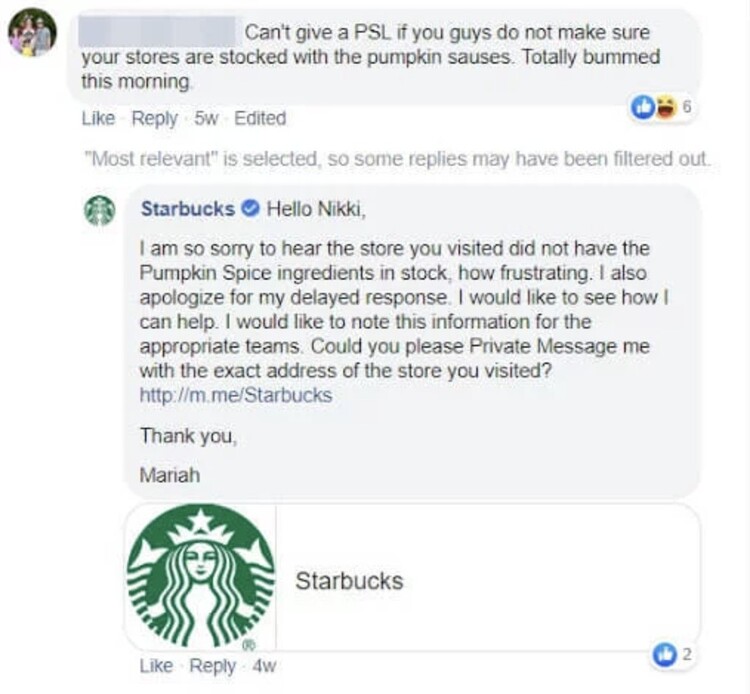
Si no puedes ayudar al cliente de inmediato, deja un comentario que le anime a ponerse en contacto contigo en un mensaje privado, asegúrate de que te pondrás en contacto con él o ella en breve o sugiérele otro medio de comunicación (deja un número o un correo electrónico).
Cuanto más esperes, mayor será la frustración del cliente.
Cuando los comentarios se acumulan en varias publicaciones y anuncios, lo más práctico es moderar comentarios de Facebook desde un solo panel: respondes, ocultas o eliminas sin abrir cada publicación por separado.
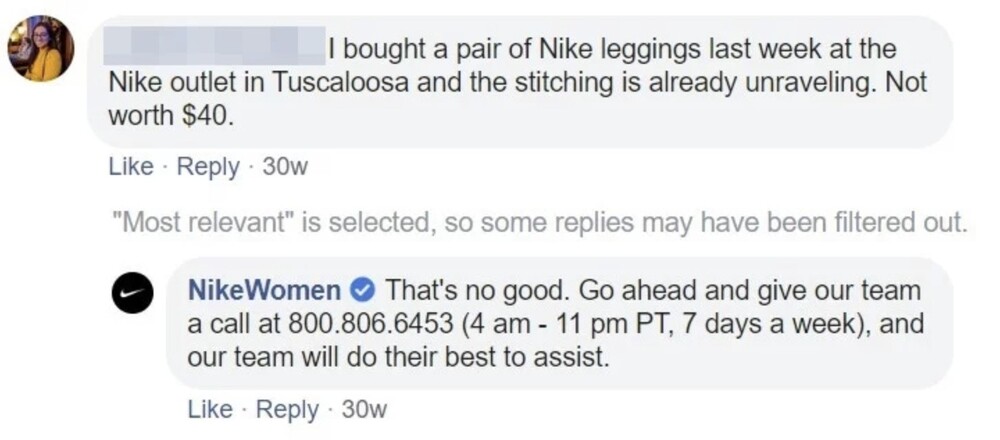
Un método de comunicación eficaz
Independientemente de si llevas la conversación en privado o en público, lo importante es que el cliente se sienta escuchado. Hay tres reglas, llamadas método Imago, que pueden ayudarte a lograrlo.
La técnica se inventó en 1980 para ayudar a las parejas a comprender y empatizar con las realidades únicas de cada uno. Hoy en día, el método se utiliza mucho en la atención al cliente.
He aquí los pasos de Imago:
- Mirroring – consiste en repetir todo lo que ha dicho el cliente. Así, por ejemplo, si a un cliente no le ha gustado el café de tu cafetería y afirma que no volverá a visitar la tienda, sólo tienes que repetir sus palabras. Si es posible, asegúrate de que las has entendido bien haciéndole una pregunta sencilla como «¿Es eso lo que quieres decir?».
- Hacer una declaración que valide las preocupaciones del cliente. Hazles saber que lo entiendes y que todo el mundo se sentiría así.
- Mostrando empatía a través de tu actitud. Intente describir los sentimientos del cliente. Puedes incluir expresiones como «imagino que se siente decepcionado» o «¡qué frustrante!».
Seguir estos tres pasos no solo te ayudará a ganarte a un cliente. También puede salvar a tu empresa de una auténtica pesadilla en las redes sociales.
¿Cómo ocultar comentarios en Facebook?
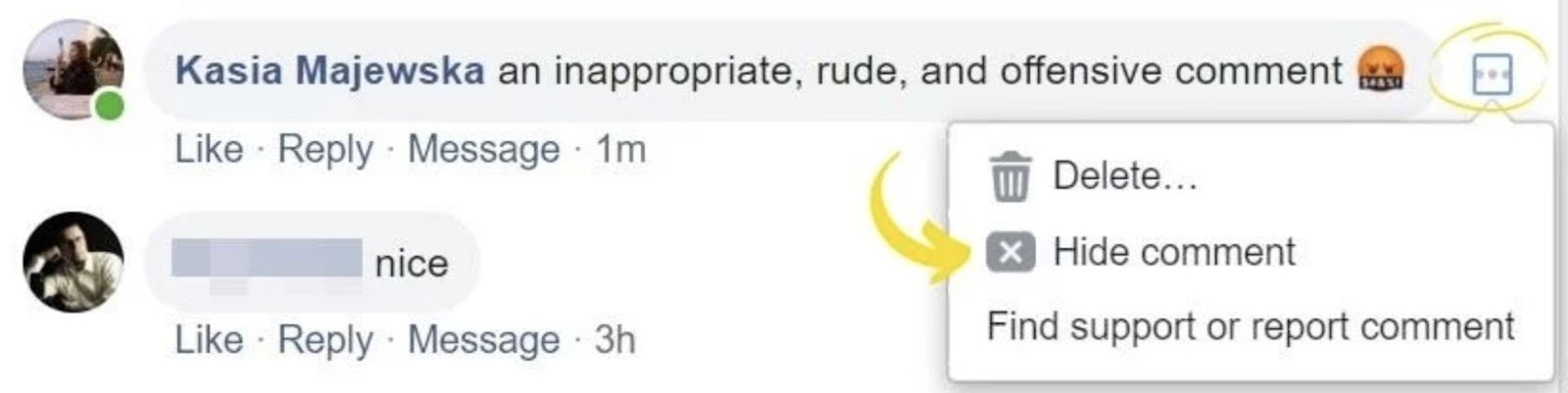
Como ya vimos, a veces no hay otra manera y solo te queda ocultar un comentario en Facebook. Así se hace, en tres pasos:
- Busca el comentario que quieres ocultar
- Haz clic en los tres puntos de la parte derecha del comentario
- Aparecerán las opciones disponibles y podrás ocultar el comentario o eliminarlo.
¿Qué pasa si oculto un comentario en Facebook?
Una vez que haces clic en «ocultar» junto a la contribución de alguien, seguirás viendo el comentario, pero aparecerá difuminado.
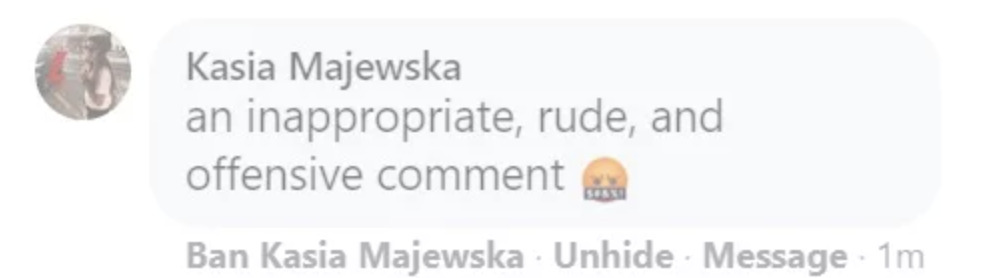
Esto es lo que tú verás como administrador de la página. No te preocupes: el autor del comentario lo sigue viendo sin ningún cambio. Además, cuando ocultas un comentario en Facebook dejas de recibir notificaciones de ese hilo.
Si oculto un comentario en Facebook, ¿la otra persona se entera?
No. Facebook no le envía ninguna notificación al autor, y él sigue viendo su comentario igual que antes. Aun así, puede darse cuenta por otras vías: si nadie responde a lo que escribió, si un conocido le dice que no ve su comentario o si revisa la publicación desde otra cuenta.
Si eso pasa, es posible que pierda la confianza que tenía en tu marca y busque otro lugar para desahogarse, uno que ya no controlas.
Si elimino un comentario en Facebook, ¿la otra persona se entera?
Tampoco recibe un aviso, pero eliminar es mucho más visible que ocultar: el comentario desaparece también para su autor, así que basta con que vuelva a la publicación para notarlo. Por eso ocultar es la opción más discreta.
¿Y si reportas un comentario? Facebook no le dice al autor quién lo reportó.
Cuando ocultas un comentario en Facebook, ¿quién lo puede ver?
Solo su autor y los amigos de su autor. Ellos pueden seguir viéndolo y respondiendo en subcomentarios, pero para el resto del público el comentario desaparece. Tú, como administrador, lo ves en gris.
Ten en cuenta que ocultar comentarios en Facebook retiene cualquier notificación relativa a este hilo de comentarios oculto.
Si alguien que aún pueda ver el comentario decide luchar por ti y defender tu marca, no podrás verlo.
Tampoco verás los subcomentarios con sugerencias para tu marca ni los que se burlan del autor del comentario principal.
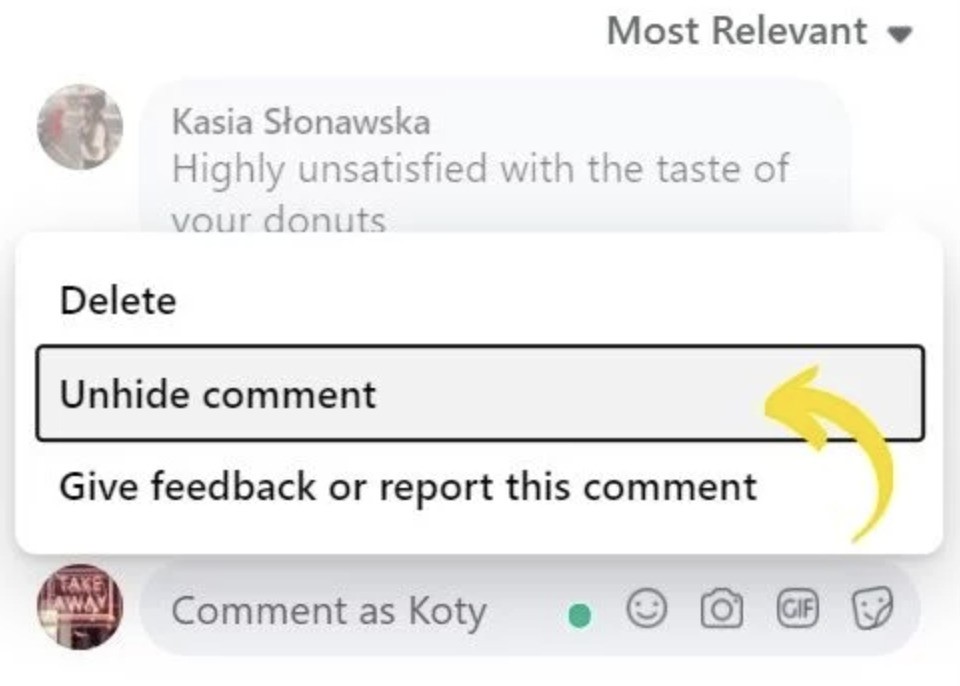
¿Cómo desocultar un comentario en Facebook?
Ocultar un comentario no es definitivo. Si lo hiciste sin querer o cambiaste de opinión, pasa el ratón por encima del comentario (en la app, abre sus opciones), haz clic en los tres puntos y elige mostrarlo de nuevo. Vuelve a ser visible para todos al instante.
¿Cómo saber si ocultaron mi comentario en Facebook?
Desde tu cuenta no hay forma de saberlo: Facebook no te avisa, y tanto tú como tus amigos siguen viendo tu comentario igual que antes. La única prueba es pedirle a alguien que no sea tu amigo en Facebook que abra la publicación. Si no encuentra tu comentario, el administrador de la página o el autor de la publicación lo ocultó (cualquiera de los dos puede hacerlo).
El único lugar (en Facebook) que está completamente bajo tu control es la página que administras y tu cronología privada.
¿Por qué no puedo ver los comentarios en Facebook?
Si un comentario existe pero no te aparece, casi siempre es por una de estas razones:
- El administrador de la página o el autor de la publicación lo ocultó. Solo lo ven su autor y sus amigos.
- Facebook ordena los comentarios por «Más relevantes» y deja fuera algunos, sobre todo los que detecta como spam. Cambia el filtro a «Todos los comentarios».
- El autor del comentario te bloqueó, o tú lo bloqueaste a él.
- El dueño de la publicación limitó quién puede comentar o desactivó los comentarios.
Si oculto un comentario en Instagram, ¿la otra persona se entera?
Tampoco. Instagram no avisa cuando ocultas comentarios con sus filtros o cuando restringes una cuenta: el autor sigue viendo su comentario, pero el resto de la gente no. Si recibes muchos, también puedes moderar comentarios de Instagram con el mismo tipo de reglas que usas en Facebook.
Automatiza la moderación de comentarios con NapoleonCat
La dificultad de atender a tus clientes en Facebook es directamente proporcional al número de comentarios que acumulan tus publicaciones: cuantos más recibes, más difícil resulta hacerles un seguimiento. En tales situaciones, es crucial priorizar.
Los debates en torno a los anuncios y las publicaciones patrocinadas deben ir siempre en primer lugar, ya que tienen un precio elevado y aparecen en los feeds de clientes potenciales muy valiosos y específicos. Cuando van acompañados de comentarios negativos, pueden tener implicaciones no deseadas y suponer una amenaza para tu ROI.
Otra cosa es recordar que Facebook nunca duerme. Aunque durante las horas de trabajo puedes reaccionar inmediatamente a todas las crisis, es mejor asegurar las publicaciones de tu página para la noche.
Una buena idea es dejar el trabajo repetitivo a la moderación automática en Facebook. Con NapoleonCat creas reglas para publicaciones orgánicas y anuncios que responden en tiempo real a las preguntas y comentarios que se repiten.
Es más, puedes crear hasta veinte respuestas variadas para dar a las respuestas automáticas un toque más individual.
Hasta cierto punto, puedes controlar lo que los visitantes pueden publicar ocultando y eliminando comentarios automáticamente.
Esta función puede ayudarte a eliminar lenguaje inapropiado, ocultar comentarios que contengan enlaces y, lo primero, te ahorrará tiempo y te permitirá dormir tranquilo.
Piensa en ello como una forma más inteligente de desactivar los comentarios en las publicaciones de Facebook, y sigue leyendo para aprender a configurar una regla que oculte automáticamente los comentarios spam en Facebook.

Protege tu página de Facebook de trolls y spammers
Protege a tu público de Facebook del spam, el lenguaje hiriente y el contenido inapropiado con la moderación automática de NapoleonCat.
¿Cómo ocultar automáticamente los comentarios de Facebook?
- Para configurar una regla que oculte automáticamente los comentarios definidos, ve a NapoleonCat y haz clic en el botón «Automoderación» del menú de la izquierda.
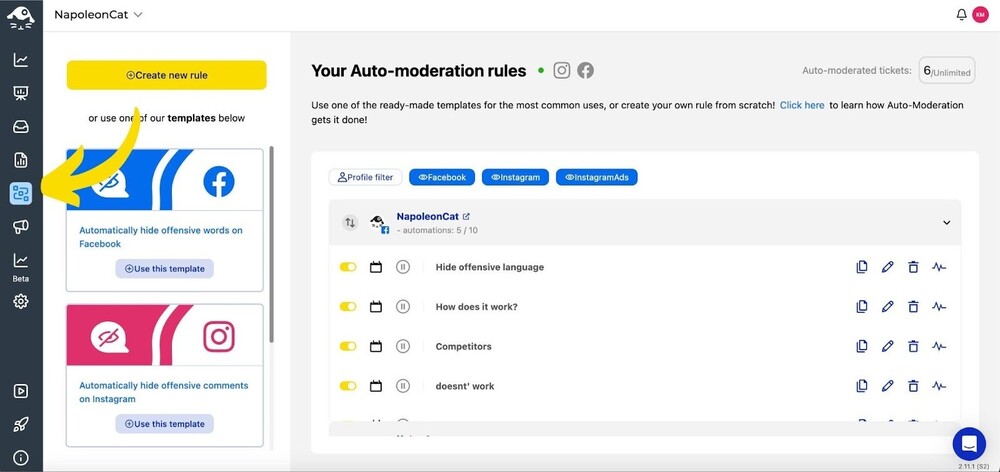
Una vez allí, puedes hacer dos cosas:
- Haz clic en «Create new rule», el gran botón amarillo que probablemente sea lo primero que veas en tu pantalla. Esto te permitirá crear una regla de Auto-moderación.
Pero si tu objetivo es ocultar automáticamente los comentarios ofensivos y el spam en Facebook, puedes ir directamente a una de las plantillas que hace exactamente eso:
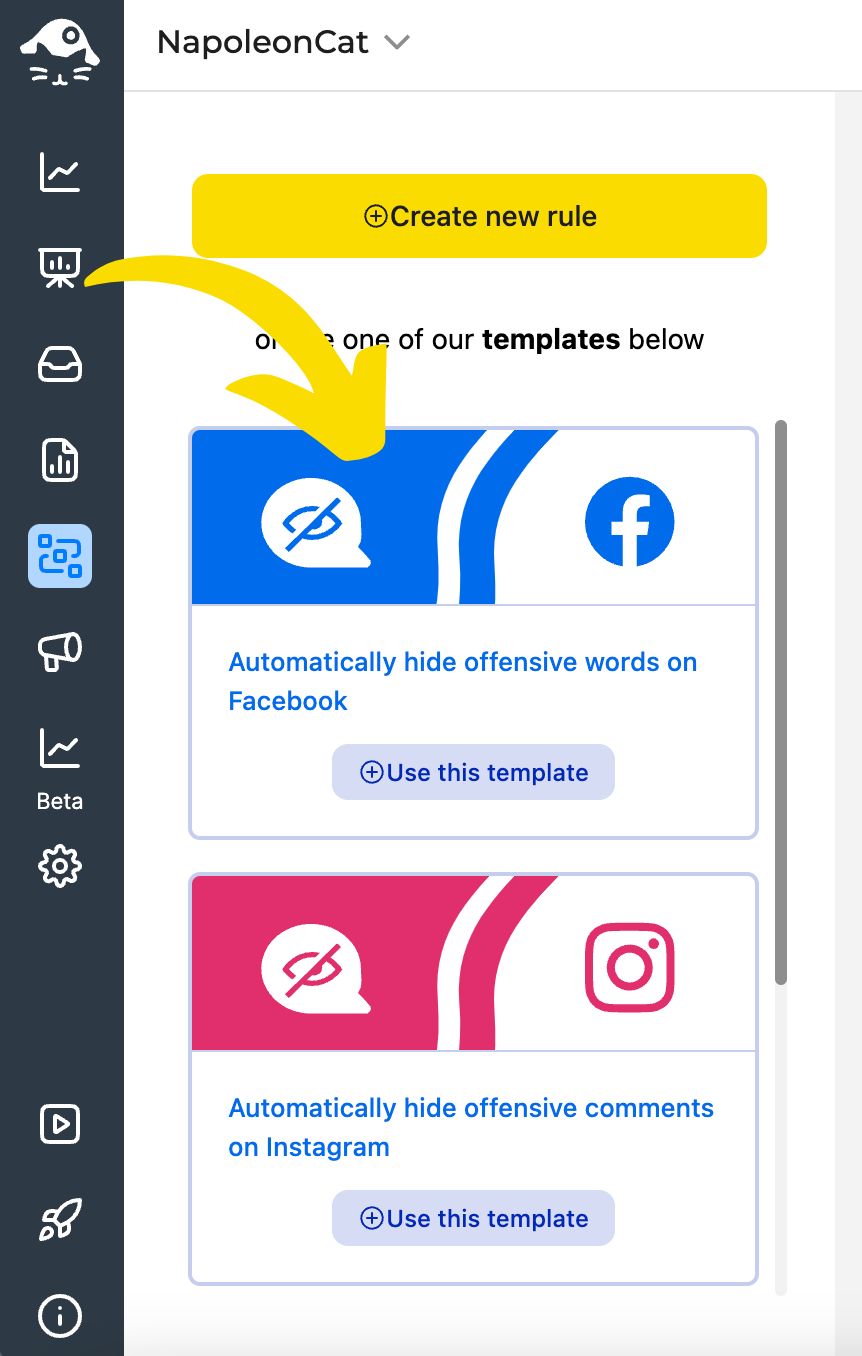
- Haz clic en «Use this template» para empezar a personalizarla. La estructura principal de la regla de automatización está ahí, pero puedes personalizarla para diferentes cuentas de Facebook, añadir tus propias palabras clave y frases, y ajustar el horario según el cual se ejecutará.
- Empieza por ponerle nombre a tu regla. Va a ser ya nombrado para ti, pero también puedes cambiar el título para tu propio registro. Esto es especialmente útil cuando tienes múltiples reglas para diferentes cuentas y propósitos.
- También puedes añadir una nota si hay algo importante que deba saber cualquiera que trabaje con esa regla o la edite.
- A continuación, selecciona los perfiles para los que funcionará la regla.
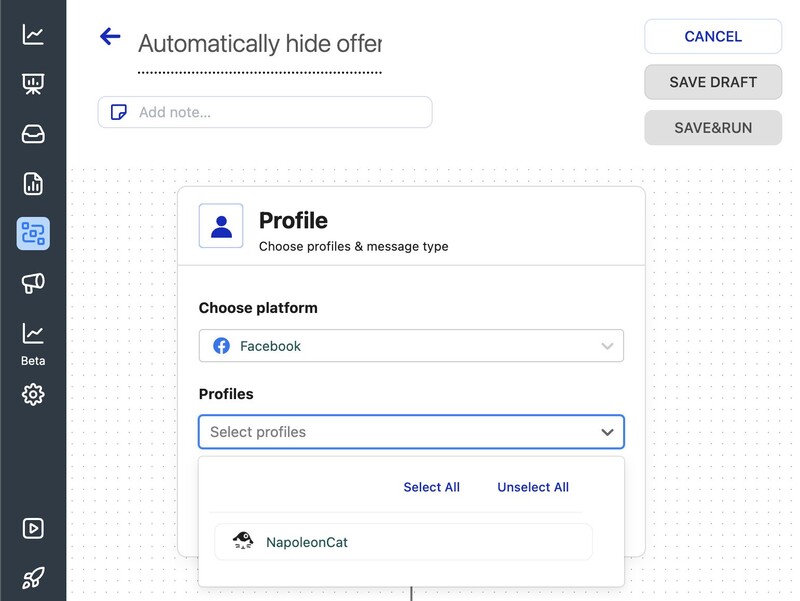
Puedes aplicar la regla a todo el contenido de la página o solo a los comentarios de anuncios. También puedes usarla en mensajes privados.
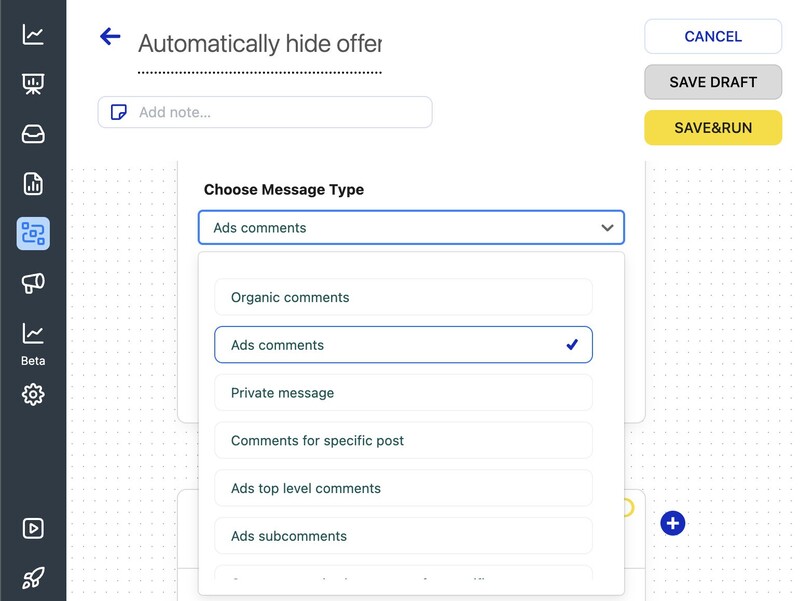
- Es hora de seleccionar tus activadores. Ahí es donde van todas las palabras clave que puedes personalizar según tus necesidades y las palabras clave de spam más comunes que ves en tu perfil.
También puedes definir una etiqueta de usuario, lo que significa que la regla se activará siempre que alguien con una etiqueta determinada deje un comentario. Esto facilita ocultar todos los comentarios de cuentas que sabes que son «spammers» o «trolls», por ejemplo. Puedes crear tus propias etiquetas personalizadas en Configuración del espacio de trabajo.
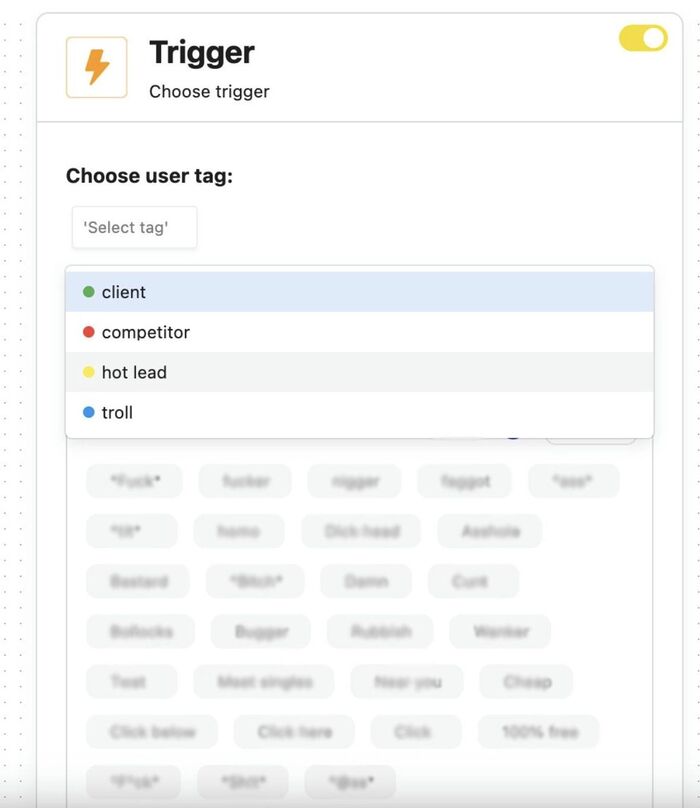
Eso sí, no elijas ninguna etiqueta de usuario si quieres que la regla funcione para todos los comentarios que contengan las palabras clave, sin importar quién los publique.
En este punto puedes añadir y eliminar palabras clave, y también añadir una lista de palabras con combinaciones de letras específicas. Hazlo con cuidado, para que las palabras comunes no activen la regla solo porque contienen una combinación de letras que añadiste.
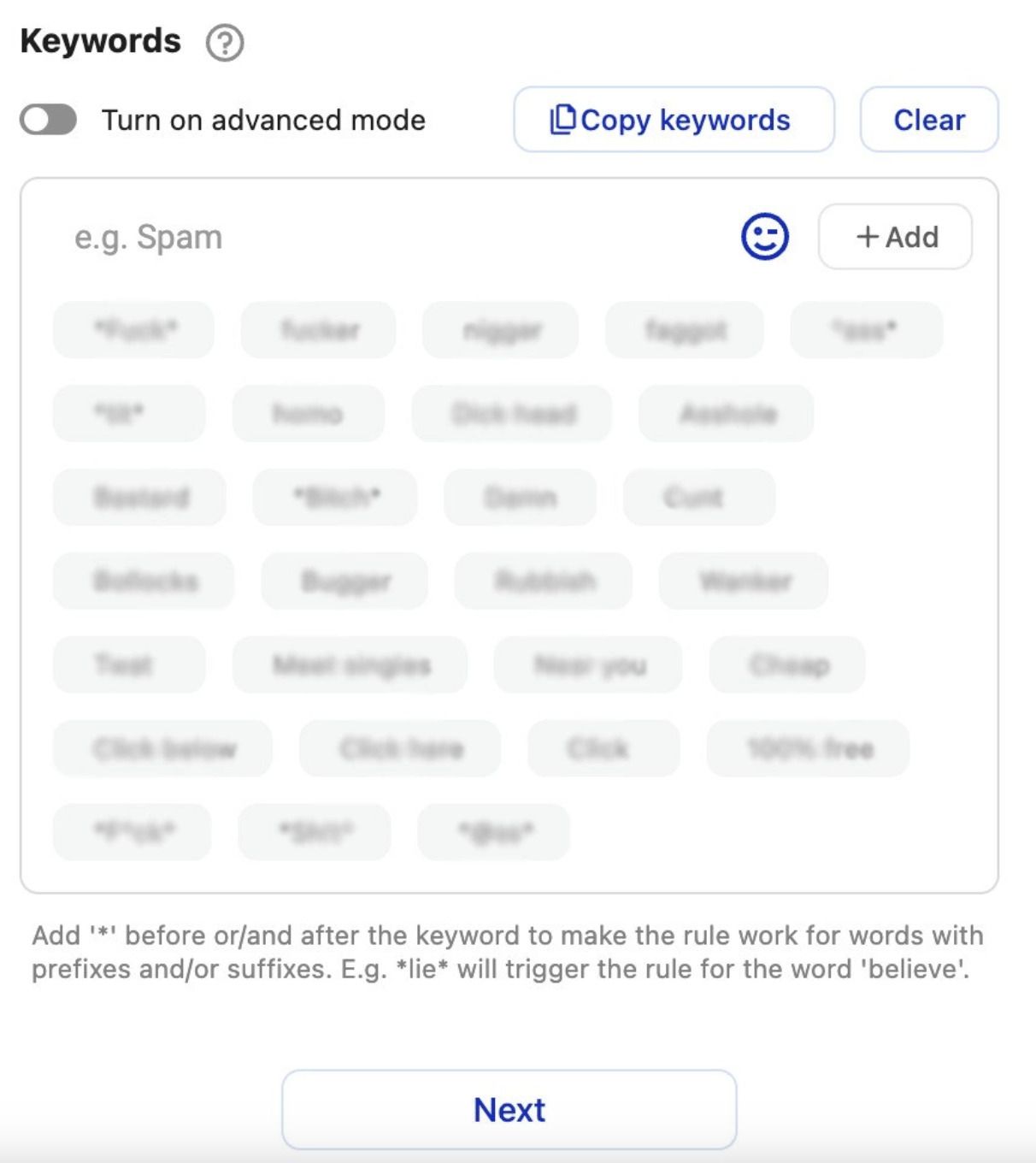
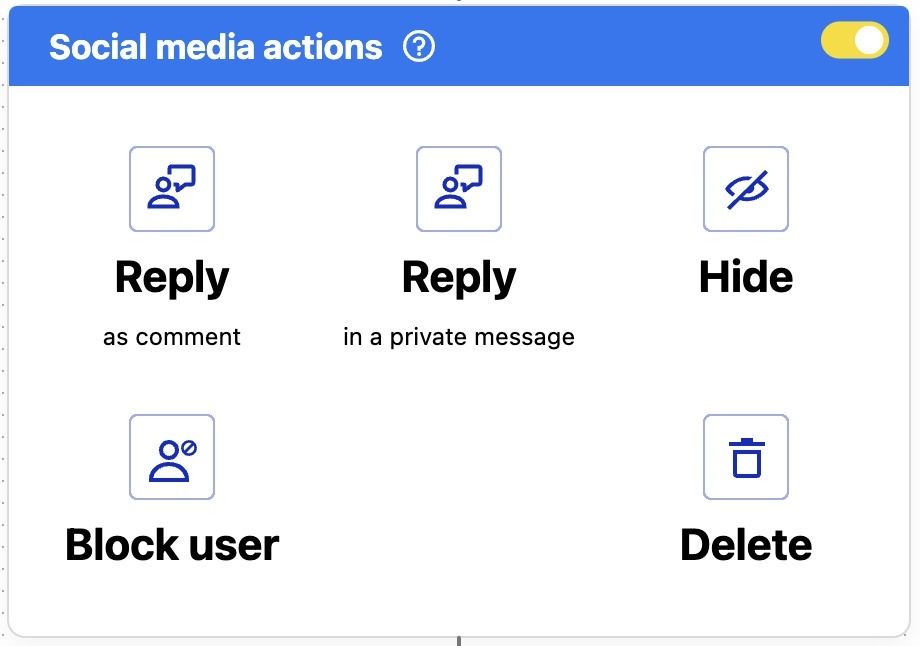
- A continuación, defina las acciones que se llevarán a cabo cuando un comentario active la regla de Auto-moderación. En el caso de los mensajes de spam, puedes:
- Eliminar el comentario
- Ocultar el comentario, que lo mantendrá, pero nadie además del autor podrá verlo. (También puedes seleccionar «responder», pero quién quiere estar respondiendo a spammers).
- En el siguiente paso, también puedes seleccionar acciones dentro de NapoleonCat. Por ejemplo, puedes marcar el comentario internamente o añadir una etiqueta.
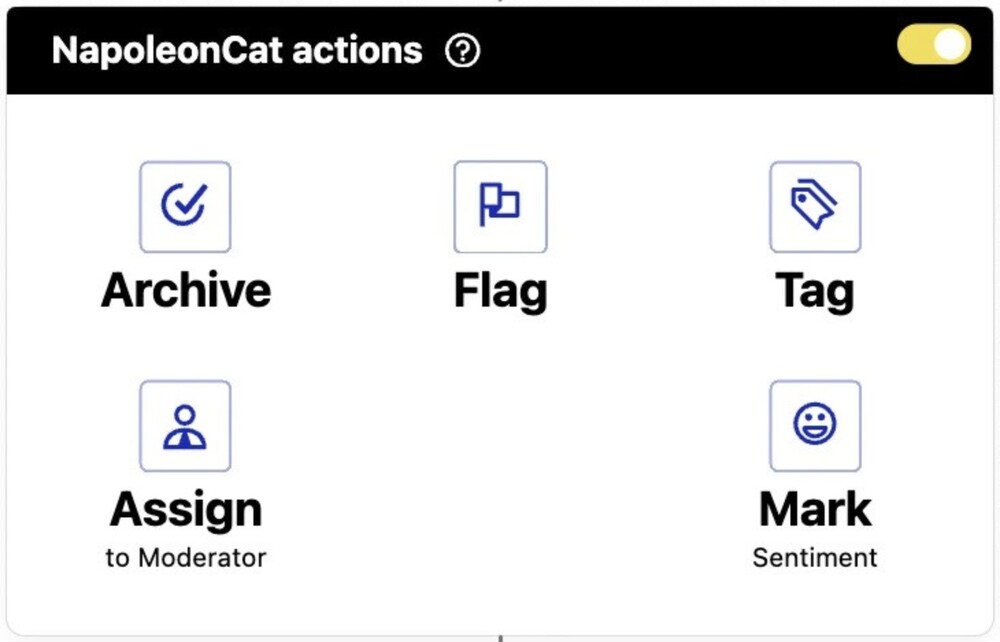
Si no quieres que siga ninguna acción dentro de NapoleonCat, puedes dejar esto como está.
- A continuación, añada una dirección de correo electrónico (o direcciones) para recibir una notificación cada vez que se active la regla:
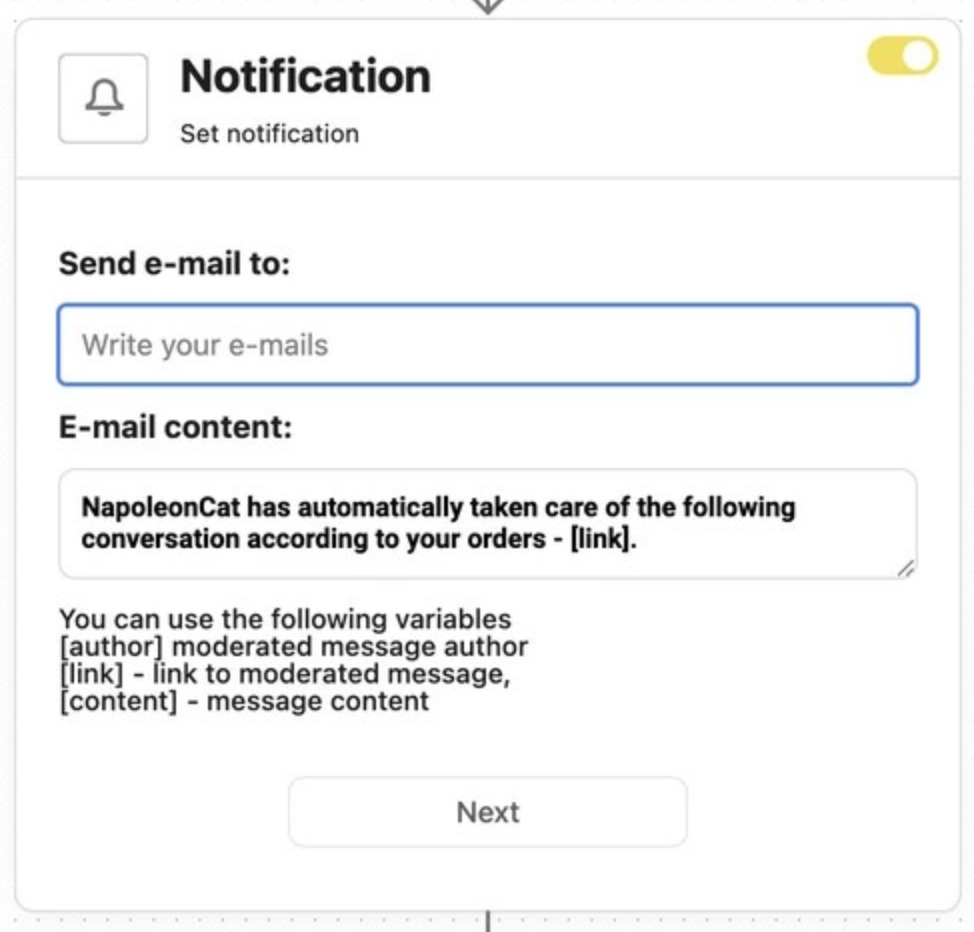
Ten en cuenta que si estás recibiendo buenas cantidades de spam, también recibirás un buen número de notificaciones en tu bandeja de entrada de correo electrónico. Si este es tu caso, considera dejar este campo vacío.
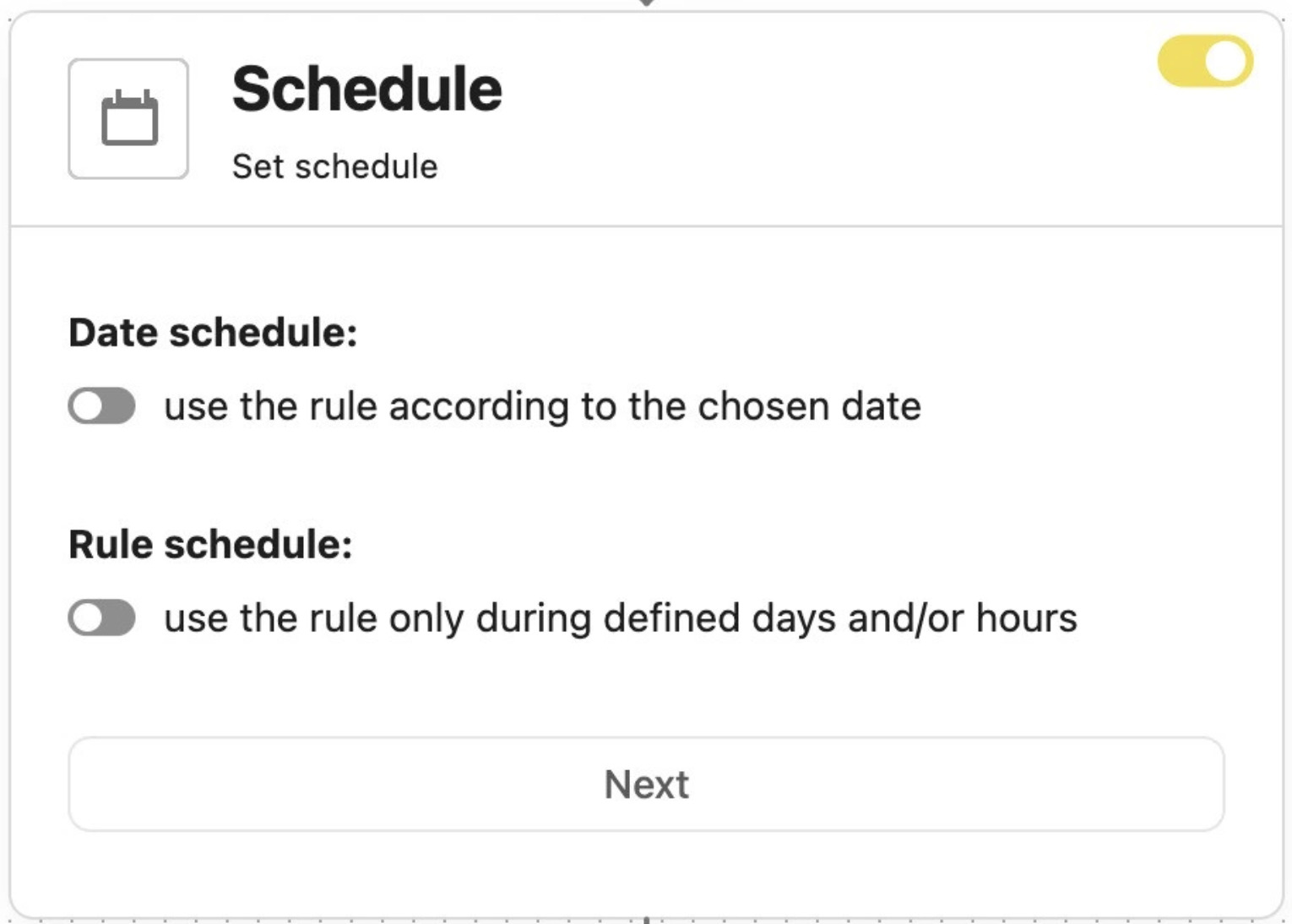
- A continuación, define el horario para tu regla de Auto-moderación. Puedes tenerla funcionando
- 24/7 dentro de las fechas que especifiques en el horario
- 24/7 desde un punto de partida indefinidamente – hasta que la apagues
- en días y franjas horarias seleccionados, por ejemplo, sólo los fines de semana, o sólo entre las 17h y las 9h.
En el caso de detener los mensajes de spam, te recomiendo tenerlo funcionando sin parar para que no tengas que preocuparte en ningún momento.
- Una vez que todo esté configurado y listo para funcionar, haz clic en «SAVE&RUN» en la parte superior de la página, y tu regla de Auto-moderación de Instagram seguirá protegiendo tus publicaciones orgánicas y/o anuncios del spam de forma continua.
También hemos creado un vídeo para mostrarte cómo funciona la Auto-moderación:
Cómo «desactivar» los comentarios en las publicaciones de páginas de Facebook
Aquí está la gran ventaja.
NapoleonCat puede ocultar o eliminar automáticamente todos los comentarios de los posts de Facebook (incluidos los anuncios) inmediatamente después de su publicación.
Funciona de forma muy similar a la desactivación de comentarios en Facebook. Además, es muy fácil y rápido «desactivar» los comentarios de un post de Facebook con NapoleonCat.
Todo lo que tienes que hacer es crear una regla de Auto-moderación que oculte los comentarios, pero no añadas ninguna palabra clave. Y eso es literalmente todo.
La gente podrá seguir comentando tus publicaciones, pero sus comentarios se ocultarán automáticamente.

Desactiva comentarios automáticamente
Oculta o elimina automáticamente comentarios de los posts de Facebook (incluidos los anuncios). Protege tu marca de spam, lenguaje hiriente y contenido inapropiado.
Conclusión
Eso es todo, amigos. Ya sabes cómo, cuándo y si debes ocultar comentarios en Facebook.
Recuerda que, en muchas situaciones, ocultar comentarios puede resultar un juego perdido, y que es mejor enfrentarse a un desafío y responder incluso a los comentarios más duros (¡pero constructivos!).
Oculta comentarios en Facebook solo cuando te enfrentes a lenguaje de odio, spam, autopromoción o contenido inapropiado.